
La raison pour laquelle votre code a cassé est un conflit typographique fondamental. Les outils d'IA et les traitements de texte génèrent souvent des « guillemets intelligents » (guillemets courbes comme “ et ”). Les shortcodes WordPress et les langages de programmation de base exigent strictement des « guillemets droits » (comme " et '). Lorsque Gutenberg voit des guillemets courbes à l'intérieur d'un shortcode, il ne parvient pas à l'interpréter comme du code et casse le rendu.
De plus, votre copier-coller a entièrement détruit les tables dans la documentation, les aplatissant en blocs de texte illisibles. Copier-coller du texte brut aveuglément dégrade les données structurelles.
J'ai nettoyé votre texte. J'ai converti toute la typographie en guillemets droits, encapsulé vos shortcodes dans un formatage de code pour que Gutenberg n'essaie pas de les exécuter, et reconstruit vos tables détruites en Markdown correct. Si vous collez cela directement dans Gutenberg, il devrait générer automatiquement les titres, tables et blocs de code corrects.
Voici la version structurellement correcte :
TruePaws — Guide complet de l'utilisateur
Qu'est-ce que TruePaws ?
TruePaws est un système de gestion de chenil qui fonctionne à l'intérieur de votre site WordPress. Il aide les éleveurs professionnels à gérer leurs animaux, suivre la reproduction et les grossesses, gérer les contacts avec les acheteurs, générer des documents officiels (comme les certificats de pedigree et les dossiers de remise), et même afficher les chiots/chatons disponibles sur votre site public.
Partie 1 : Prérequis (Ce dont vous avez besoin avant l'installation)
1. Un site WordPress
- Vous avez besoin d'un site WordPress auto-hébergé (le type que vous installez sur votre propre hébergement — pas un blog gratuit WordPress.com).
- La version 5.0 ou plus récente de WordPress est requise.
2. Exigences d'hébergement
- PHP 7.4 ou plus récent (la plupart des hébergeurs modernes fournissent PHP 8.0+).
- Base de données MySQL (standard avec tous les hébergeurs WordPress).
- L'API REST de WordPress doit être activée (elle l'est par défaut — elle n'est désactivée que si quelqu'un l'a délibérément désactivée).
3. Optionnel (mais recommandé)
- Une clé API Google Gemini si vous souhaitez utiliser les fonctionnalités alimentées par l'IA (conseils de soins, alertes de santé, génération de biographies marketing). Vous pouvez en obtenir une gratuitement auprès de Google AI Studio.
- Un compte Zapier ou Make si vous souhaitez envoyer des notifications automatisées à des services externes.
Partie 2 : Installation du plugin
Étape 1 — Téléverser le plugin
- Connectez-vous à votre tableau de bord d'administration WordPress (généralement
yourwebsite.com/wp-admin). - Dans la barre latérale gauche, allez à Extensions → Ajouter une nouvelle.
- Cliquez sur le Téléverser une extension bouton en haut.
- Cliquez Choisir un fichier et sélectionnez le
truepaws.zipfichier que vous avez reçu. - Cliquez Installer maintenant et attendez qu'il se termine.
Étape 2 — Activer le plugin
- Une fois l'installation terminée, cliquez sur le Activer le plugin bouton.
- Le plugin créera automatiquement toutes les tables de base de données dont il a besoin.
- Vous verrez un nouvel TruePaws élément de menu apparaître dans la barre latérale de WordPress.
Partie 3 : Configuration initiale (Faites ceci en premier !)
Après activation, allez à TruePaws → Paramètres dans la barre latérale de votre WordPress. Vous verrez plusieurs onglets en haut. Parcourez chacun d'eux.
Onglet 1 : Paramètres généraux
| Paramètre | Fonctionnalités | Exemple |
| Espèce par défaut | Le type d'animal que vous élevez principalement. Options : Chien, Chat, Cheval, Lapin, Cochon d'Inde, Furet, Oiseau. | Chien |
| Préfixe d'éleveur | Un code court (max 5 caractères) utilisé pour nommer automatiquement les chiots/chatons des portées. | TP |
| Durée de gestation — Chiens | Nombre de jours que dure une gestation canine. Par défaut : 63. Ne modifiez que si vous savez que c'est différent. | 63 |
| Durée de gestation — Chats | Nombre de jours que dure une gestation féline. Par défaut : 65. | 65 |
| Instructions d'alimentation | Texte qui apparaîtra sur les documents de remise que vous donnez aux nouveaux acheteurs. Indiquez ce que l'animal mange, à quelle fréquence et toute instruction spéciale. | "Nourrir 3 fois par jour avec des croquettes Royal Canin pour chiots…" |
| Clé API Gemini | Collez votre clé API Google Gemini ici pour activer les fonctionnalités IA. Laissez vide si vous ne voulez pas de fonctionnalités IA. | (votre clé) |
| URL Webhook | Si vous utilisez Zapier ou Make pour l'automatisation, collez l'URL du webhook ici. Laissez vide sinon. | (votre URL webhook) |
Cliquez Enregistrer les paramètres une fois terminé.
Onglet 2 : Informations sur l'éleveur
Remplissez vos informations professionnelles. Ces informations apparaissent sur les PDF générés (certificats de pedigree, dossiers de remise).
| Champ | À saisir |
| Nom de l'éleveur | Votre nom complet en tant qu'éleveur |
| Nom de l'entreprise | Nom de votre élevage ou chatterie |
| Numéro de licence | Votre numéro de licence d'élevage (le cas échéant) |
| Téléphone | Votre numéro de téléphone professionnel |
| Votre adresse email professionnelle |
Cliquez Enregistrer les paramètres une fois terminé.
Onglet 3 : Races
C'est ici que vous gérez la liste des races disponibles dans les menus déroulants du plugin. TruePaws est préchargé avec 20 races de chiens communes et 20 races de chats communes.
- Pour ajouter une race : Tapez le nom de la race dans la zone de texte et cliquez sur Ajouter une race.
- Pour supprimer une race : Cliquez sur le bouton de suppression à côté de n'importe quelle race dans la liste.
Astuce : Ajoutez toutes les races avec lesquelles vous travaillez maintenant. Vous pouvez toujours en ajouter plus tard.
Onglet 4 : Communication
Remplissez votre adresse postale et l'URL de votre page de contact. Ceci est utilisé pour les fonctionnalités publiques et les shortcodes.
| Champ | À saisir |
| Adresse postale | Adresse postale de votre élevage |
| Ville | Ville |
| État/Province | État ou province |
| Code postal | Code postal |
| Pays | Pays |
| URL de contact / demande | L'URL de la page de contact de votre site web (utilisée comme lien par défaut sur les boutons "Contacter l'éleveur") |
Cliquez Enregistrer les paramètres une fois terminé.
Onglet 5 : Rapports de ventes
Cet onglet est en lecture seule — il affiche vos statistiques de ventes une fois que vous commencez à enregistrer des ventes. Vous verrez :
- Revenu total généré
- Nombre total de ventes
- Prix de vente moyen
- Un tableau de répartition mensuelle
- Un tableau des meilleurs acheteurs
Partie 4 : Le tableau de bord
Lorsque vous cliquez sur TruePaws dans la barre latérale, vous arrivez sur le tableau de bord. C'est votre base d'accueil. Voici ce que vous verrez :
Cartes de statistiques
- Nombre total d'animaux — combien d'animaux sont dans votre système
- Portées actives — gestations actuellement suivies
- Contacts — total des acheteurs et inscriptions sur liste d'attente
- Événements à venir — événements proches (vaccins, dates de mise bas, etc.)
Actions rapides
- Ajouter un animal — accéder directement au formulaire de nouvel animal
- Enregistrer un accouplement — noter une nouvelle reproduction
- Ajouter un contact — ajouter un nouvel acheteur ou une inscription sur liste d'attente
Liste de démarrage
- Une liste de contrôle utile pour vous guider lors de la configuration initiale.
Derniers événements
- Une chronologie des événements les plus récents concernant tous vos animaux (vaccins, visites vétérinaires, contrôles de poids, etc.).
Graphiques
- Répartition des races — un graphique en beignet montrant combien d'animaux vous avez pour chaque race.
- Aperçu des ventes — un graphique à barres montrant les revenus mensuels.
Carte thermique des activités
- Une carte thermique de style GitHub montrant l'activité de votre élevage chaque jour au cours de l'année écoulée. Les carrés plus foncés = plus d'événements enregistrés ce jour-là.
Partie 5 : Ajout et gestion des animaux
Comment ajouter un nouvel animal
- Aller à TruePaws → Animaux (ou cliquez sur "Ajouter un animal" dans le tableau de bord).
- Cliquez sur le Ajouter un nouvel animal bouton.
- Remplissez le formulaire :
| Champ | Obligatoire ? | Description |
| Nom | Oui | Le nom enregistré/officiel de l'animal |
| Nom d'appel | Non | Le nom que vous utilisez réellement à la maison |
| Numéro d'enregistrement | Non | Numéro d'enregistrement officiel auprès de votre registre de race |
| ID de la puce électronique | Non | Le numéro de la puce électronique (doit être unique) |
| Race | Non | Sélectionnez dans votre liste de races |
| Sexe | Oui | Mâle ou Femelle |
| Étalon (Père) | Non | Sélectionnez parmi les mâles existants dans votre système |
| Poule (Mère) | Non | Sélectionnez parmi les femelles existantes dans votre système |
| Date de naissance | Non | Date de naissance de l'animal |
| Statut | Non | Actif, Retraité, Vendu, Décédé ou en Copropriété (par défaut Actif) |
| Couleur/Marques | Non | Décrivez l'apparence de l'animal |
| Description | Non | Toute note supplémentaire concernant l'animal |
| Image en vedette | Non | Cliquez pour ouvrir la médiathèque WordPress et sélectionner une photo |
- Cliquez Enregistrer l'animal.
Conseil pour la configuration initiale : Commencez par ajouter vos animaux reproducteurs adultes (étalons et femelles) en premier. Ainsi, lorsque vous ajouterez des animaux plus jeunes ou des chiots, vous pourrez sélectionner leurs parents dans les menus déroulants.
La page de profil de l'animal
Après avoir enregistré, cliquez sur le nom de n'importe quel animal pour accéder à sa page de profil. C'est la page la plus riche en fonctionnalités du plugin. Voici tout ce que vous pouvez faire :
Voir les informations
- Voir tous les détails que vous avez saisis, ainsi qu'un badge d'état (par exemple, "Actif" en vert, "Vendu" en bleu).
- L'image mise en avant s'affiche de manière proéminente, avec une silhouette de secours si aucune photo n'a été téléchargée.
Galerie photo
- Téléchargez plusieurs photos en cliquant sur "Ajouter des photos".
- Glissez-déposez les photos pour les réorganiser.
- Cliquez sur une photo pour la définir comme image mise en avant.
- Supprimez les photos dont vous n'avez plus besoin.
Chronologie et événements
La chronologie montre un historique chronologique de tout ce qui est arrivé à cet animal. Pour ajouter un nouvel événement :
- Cliquez sur le Ajouter un événement bouton.
- Choisissez le type d'événement : Naissance, Vaccin, Chaleur, Accouplement, Mise bas, Poids, Visite vétérinaire ou Note.
- Entrez la date et un titre/description.
- Pour les événements de poids, entrez la valeur du poids.
- Cliquez Enregistrer.
Arbre généalogique
- Affiche un arbre généalogique sur 3 générations montrant les parents, grands-parents et arrière-grands-parents. (Fonctionne uniquement si vous avez saisi les relations parentales).
- Cliquez Télécharger le PDF du pedigree pour générer un certificat imprimable.
Graphique de croissance du poids
- Si vous avez enregistré des événements de poids, un graphique linéaire apparaît montrant le poids de l'animal au fil du temps.
Fonctionnalités IA (nécessite une clé API Gemini)
- Conseils de soins par IA — génère des recommandations de soins personnalisées en fonction de la race, de l'âge et de l'historique de l'animal.
- Bio marketing par IA — rédige une description persuasive pour votre site web ou vos publications sur les réseaux sociaux.
- Alertes santé par IA — analyse l'historique des événements et signale les problèmes de santé potentiels.
Vendre un animal
- Sur le profil de l'animal, cliquez Vendre / Réserver.
- Sélectionnez l'acheteur dans votre liste de contacts.
- Indiquez la date de vente et le prix.
- Ajoutez des notes (facultatif).
- Cliquez Confirmer la vente.
- Le statut de l'animal passe à "Vendu".
- Cliquez Générer un PDF de remise pour créer un document de remise professionnel.
Copier le code court
Au bas du profil, vous verrez un shortcode comme
Partie 6 : Gestion de l'élevage et des portées
Enregistrer un nouvel accouplement
- Aller à TruePaws → Portées.
- Cliquez Enregistrer un nouvel accouplement.
- Remplissez le formulaire :
| Champ | Obligatoire ? | Description |
| Étalon (Père) | Oui | Sélectionnez le mâle parmi vos animaux |
| Poule (Mère) | Oui | Sélectionnez la femelle parmi vos animaux |
| Date de l'accouplement | Oui | La date à laquelle l'accouplement a eu lieu |
| Méthode | Non | Insémination naturelle ou artificielle (IA) |
| Notes | Non | Toutes notes concernant l'accouplement |
- Cliquez EnregistrerLe système calcule automatiquement la date prévue de mise bas en fonction de vos paramètres de durée de gestation.
Suivi de la grossesse
Chaque portée active affiche une Suivi de Grossesse carte avec :
- Une barre de progression indiquant l'avancement de la gestation.
- Indicateur de trimestre (Début / Milieu / Fin).
- Jours restants jusqu'à la mise bas prévue.
- Prochaines étapes (Implantation, Battement de cœur, Échographie, etc.).
Enregistrement de la naissance (mise bas)
- Aller à TruePaws → Portées.
- Trouvez la portée et cliquez Mettre bas.
- Étape 1 — Enregistrer la naissance : Entrez la date réelle de la mise bas, le nombre de mâles/femelles, et prévisualisez les noms générés automatiquement.
- Étape 2 — Confirmation : Vérifiez le résumé et cliquez sur Soumettre. Le système crée automatiquement des enregistrements individuels pour chaque petit, assigne les parents, enregistre un événement de naissance et définit leur statut à Actif.
Partie 7 : Gestion des contacts (acheteurs et liste d'attente)
Ajouter un contact
- Aller à TruePaws → Contacts.
- Cliquez Ajouter un nouveau contact.
- Remplissez le formulaire :
| Champ | Obligatoire ? | Description |
| Prénom | Oui | Prénom de l'acheteur |
| Nom de famille | Non | Nom de famille de l'acheteur |
| Oui | Adresse e-mail de l'acheteur | |
| Téléphone | Non | Numéro de téléphone |
| Adresse | Non | Adresse postale |
| Statut | Non | Liste d'attente, Réservé, Acheteur ou Inactif |
| Notes | Non | Toutes les notes privées concernant ce contact |
- Cliquez Enregistrer le contact.
Fonctionnalités de la liste de contacts
- Filtrer par statut — afficher uniquement les contacts en liste d'attente, réservés, acheteurs ou inactifs.
- Exporter en CSV — télécharger tous les contacts sous forme de fichier tableur pour les outils de marketing par e-mail.
Partie 8 : Affichage des animaux sur votre site web (shortcodes)
Les shortcodes sont des codes spéciaux que vous collez dans les pages ou articles WordPress pour afficher le contenu de TruePaws sur votre site public.
1. Afficher un seul animal
[truepaws_animal id="7"]She loves exploring the garden, chasing her favorite toys, and cuddling up after a long day of adventure. Vivamus pretium quam sed velit tempor, eget facilisis nulla sagittis. Her friendly personality and bright eyes make her a joy to everyone around. Donec ultricies, magna sed bibendum suscipit, sapien orci euismod nisl, non tempor felis nisi a justo. Bailey Sire: Max Dam: Lizzy 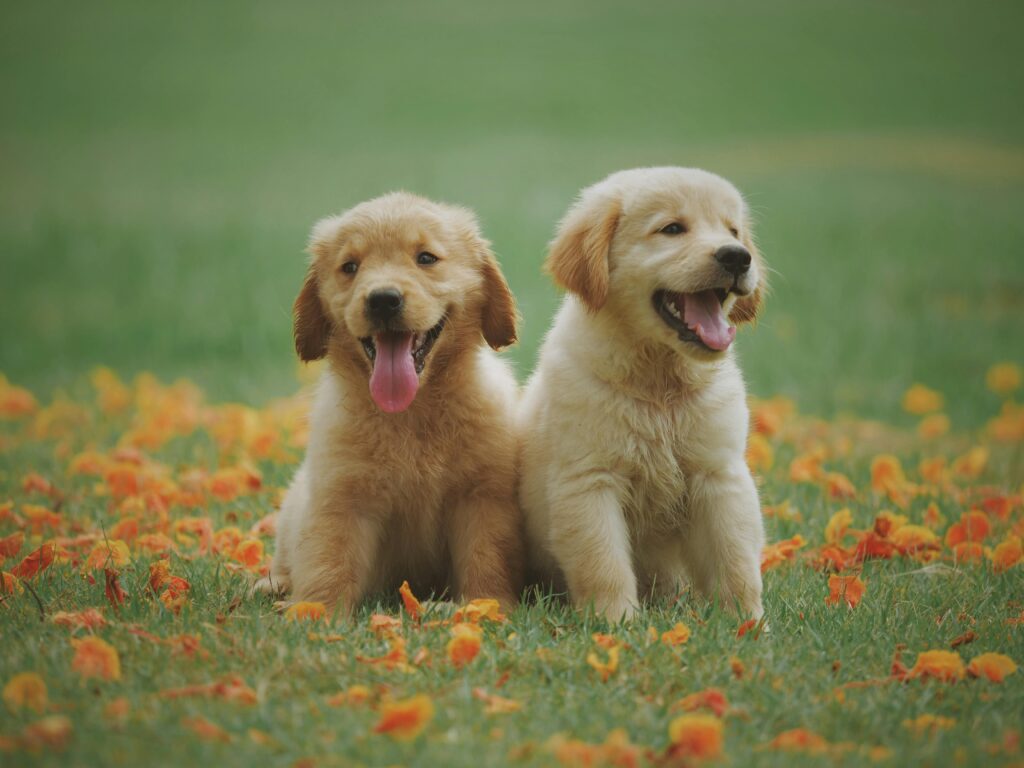
Bailey
Sold
Photos
Parents
Description
Pedigree
(Remplacez 123 par le numéro d'identification réel de l'animal)
Paramètres optionnels que vous pouvez ajouter :
| Paramètre | Fonctionnalités | Par défaut |
contact_url="https://..." | Lien personnalisé pour le bouton "Contacter l'éleveur" | URL de vos paramètres |
show_ai="true" ou "false" | Afficher ou masquer les informations sur les soins IA | vrai |
show_pedigree="true" ou "false" | Afficher ou masquer l'arbre généalogique | vrai |
show_inquiry_form="true" ou "false" | Intégrer un formulaire de demande sous l'animal | faux |
show_gallery="true" ou "false" | Afficher ou masquer la galerie photo | vrai |
gallery_columns="3" | Nombre de colonnes pour la galerie (2 à 6) | 4 |
Exemple avec options :
[truepaws_animal id="45" show_inquiry_form="true" gallery_columns="3" show_ai="false"]She loves exploring the garden, chasing her favorite toys, and cuddling up after a long day of adventure. Vivamus pretium quam sed velit tempor, eget facilisis nulla sagittis. Her friendly personality and bright eyes make her a joy to everyone around. Donec ultricies, magna sed bibendum suscipit, sapien orci euismod nisl, non tempor felis nisi a justo. Bailey Sire: Max Dam: Lizzy Bailey
Sold
Photos
Parents
Description
Pedigree
2. Afficher une portée
[truepaws_litter id="1"]No puppies available from this litter at this time. Litter: BR26LB
Ceci affiche les informations de la portée, y compris les parents, la date de naissance et une grille des chiots/chaton disponibles avec leurs photos et badges de statut.
3. Afficher tous les chiots/chatons disponibles
[truepaws_available_puppies] 
Ceci affiche une grille de tous les animaux avec le statut 'Actif'.
Paramètres optionnels :
| Paramètre | Fonctionnalités | Par défaut |
limit="6" | Nombre maximum d'animaux à afficher | 12 |
breed="Golden Retriever" | Afficher uniquement les animaux de cette race | (toutes races) |
show_images="true" ou "false" | Afficher ou masquer les photos | vrai |
Exemple :
[truepaws_available_puppies breed="Labrador Retriever" limit="8"]4. Afficher un formulaire de demande
[truepaws_inquiry_form]
Ceci affiche un formulaire de contact que les visiteurs peuvent remplir pour se renseigner sur vos animaux.
Paramètres optionnels :
| Paramètre | Fonctionnalités | Par défaut |
animal_id="123" | Lier la demande à un animal spécifique | (aucun) |
title="Interested? Get in Touch!" | Titre personnalisé du formulaire | "Envoyer une demande" |
Partie 9 : Documents PDF
TruePaws peut générer deux types de documents PDF professionnels :
1. Certificat de pedigree
Généré à partir de la page de profil de n'importe quel animal. Contient le nom de l'animal, les détails d'enregistrement, un arbre généalogique sur 3 générations et le nom de l'éleveur.
2. Dossier de remise
Généré à partir du profil d'un animal vendu. Contient les détails de l'animal, un aperçu du pedigree, l'historique complet de santé, les instructions d'alimentation, les recommandations de soins, le contrat/les conditions et les informations de l'éleveur.
Remarque : Pour une qualité PDF optimale, demandez à votre hébergeur web de s'assurer que la bibliothèque PHP TCPDF ou Dompdf est installée.
Partie 10 : Notifications par e-mail automatisées
TruePaws effectue une vérification quotidienne et vous envoie des rappels par email pour :
- Rappels de mise bas : Envoyé 7 jours avant la date prévue de mise bas.
- Rappels de vaccination : Vous rappelle aux étapes clés (6 semaines, 9 semaines, 12 semaines, 16 semaines, 1 an, 2 ans, 3 ans).
Important : Ces emails sont envoyés à l'adresse que vous avez saisie dans Paramètres → Informations de l'éleveur → Email.
Partie 11 : Flux de travail recommandé (étape par étape)
Configuration initiale
- Installez et activez le plugin.
- Allez dans Paramètres et remplissez tous les onglets.
- Ajoutez vos races personnalisées.
Construction de votre base de données
- Ajoutez d'abord tous vos animaux reproducteurs adultes (mâles et femelles).
- Téléchargez des photos et remplissez les données d'enregistrement.
- Définissez les relations parentales pour construire les arbres généalogiques.
- Ajoutez des événements historiques pour construire la chronologie de chaque animal.
Utilisation quotidienne
- Lorsqu'un accouplement a lieu, enregistrez-le sous Portées.
- Suivez les grossesses et utilisez l'Assistant de mise bas lors des naissances.
- Mettez à jour les profils des petits à mesure qu'ils grandissent.
- Ajoutez les acheteurs à la liste des contacts.
Vente
- Lorsqu'un animal est vendu, utilisez la fonction Vendre/Réserver sur son profil.
- Générer le PDF de transfert.
- Surveiller les rapports de ventes.
Site web public
- Créez une page "Chiots disponibles" en utilisant :
truepaws_available_puppiesshortcode - Créez des pages individuelles en utilisant
truepaws_animal id="..."shortcode - Ajouter
truepaws_inquiry_formshortcode à votre page de contact.
Partie 12 : Astuces et conseils
- Utilisez la carte thermique d'activité sur le tableau de bord pour repérer les lacunes dans votre tenue de registres.
- Exportez régulièrement les contacts en CSV pour maintenir votre liste de diffusion à jour.
- La biographie marketing IA peut vous faire gagner du temps lors de la rédaction d'annonces.
- Enregistrez les poids des chiots chaque semaine et utilisez le graphique de croissance pour détecter les problèmes tôt.
- Utilisez le
animal_idparamètre sur les formulaires de demande pour suivre les demandes spécifiques d'animaux. - Utilisez le statut "Co-propriété" pour les animaux partagés entre éleveurs.